WinUI3开发Blog(1):我的第一个WinUI3
对应仓库项目
WinUI3开发Blog(1):我的第一个WinUI3
开始之前:
自我介绍
先介绍一下我自己吧:我,ConiMite,简称Coni,玩游戏的时候叫ntcho,,是一个渣渣中的渣渣(
我个人比较擅长的语言是Python,C#呢也就是为了学习UWP以及WASDK才学的,所以自然而然不如Python顺手
因此,你可能会在我的任何一个C#的仓库中看到以下现象:
1、C#中嵌套着Python代码
2、一块代码复制n遍,靠复制解决问题
3、没有注释,同样的功能写两遍(
4、借鉴其他的开源代码来实现部分功能((
5、屎山(((
至于为什么入门呢?也就是觉得好看罢了~
为了更好交流,已经建立讨论群:750935016,欢迎加群讨论(当然你也会看到群主在那里问问题)
这一个系列,都事使用Xanl+C#开发
同时,这一系列,是个人记录用,写的肯定不好,不详细,别喷啊!
还有一点,这个系列的仓库我都扔到GitHub力,文章在哪仓库就在哪~
好了,不废话了,进入正题
这个项目,作为第一个应用,就会先说说创建窗口。
WinUI3是个啥?
~~WinUI3事WinUI3(即答)~~
看看微软的解释:

说白了,就是个UI库,可以给UWP使,也可以给Win32使(个人理解)
创建一个WinUI3应用
首先,你得有个Visual Studio 2022
直接创建WinUI3
然后,安装的时候选择.Net桌面开发和通用Windows平台开发这俩个工作负荷
在.Net桌面开发中有个Windows应用SDK C#模板,把它选上
最后大致长这样,其他的自己可以看着选选

安装后,就可以创建项目了

在项目类型中选WinUI就行了,你会看到3个项目(就是上图后面那仨蓝色图标的,第一个文后会说)
关于已打包项目和使用Windows应用程序打包项目打包项目这俩的区别,就是一个创建了项目里面没有打包项目(共1个项目),另一个有(共2个项目)
我个人的理解是,已打包项目就是将打包项目扔到了WinUI3这个项目里边了(因为AppxManifest.xml在)
但这俩选了后,开发的效果应该是一样的(自我感觉)
Temlate Studio
~~这东西应该会有人熟悉吧,反正我是用不习惯~~
这个东西就是给你个模板,这样创建应用会快一些
可以选的模板有菜单栏和导航栏,以及啥也没有这三种
这玩意后面可以通过向导创建页面,如果你创建设置的话,里面自带切换深浅色的一个设置项
这个东西还支持创建各种的页面,看看图就知道有哪几种

但是,有一点要注意:这个东西用的设计模式只有MVVM模式,项目结构有些复杂(个人感觉),如果是个纯小白,没有接触过WPF/UWP/WinUI3项目开发的,或者不知道MVVM是啥的,别用,等着熟悉了后再试试吧。。。
最后,这个东西是个Visual Studio扩展,需要单独安装
创建完了,瞅瞅
创建项目完了后,你就可以开始开发了。创建项目的时候已经给你了模板,自带一个按钮
选择VisualStudio上方编辑栏的本地计算机就可以运行看看了

试试开发
本部分目标:创建一个窗口,并在单击窗口的时候唤起这个窗口,以及最基本的按钮操作和最基本布局的介绍
创建一个窗口
仓库提交:c83b176
首先肯定是要创建一个窗口。这点很简单:
右击项目->添加->新建项->显示所有模板(如果已经有模板了就不用这一步)->WinUI->空白窗口->命名创建
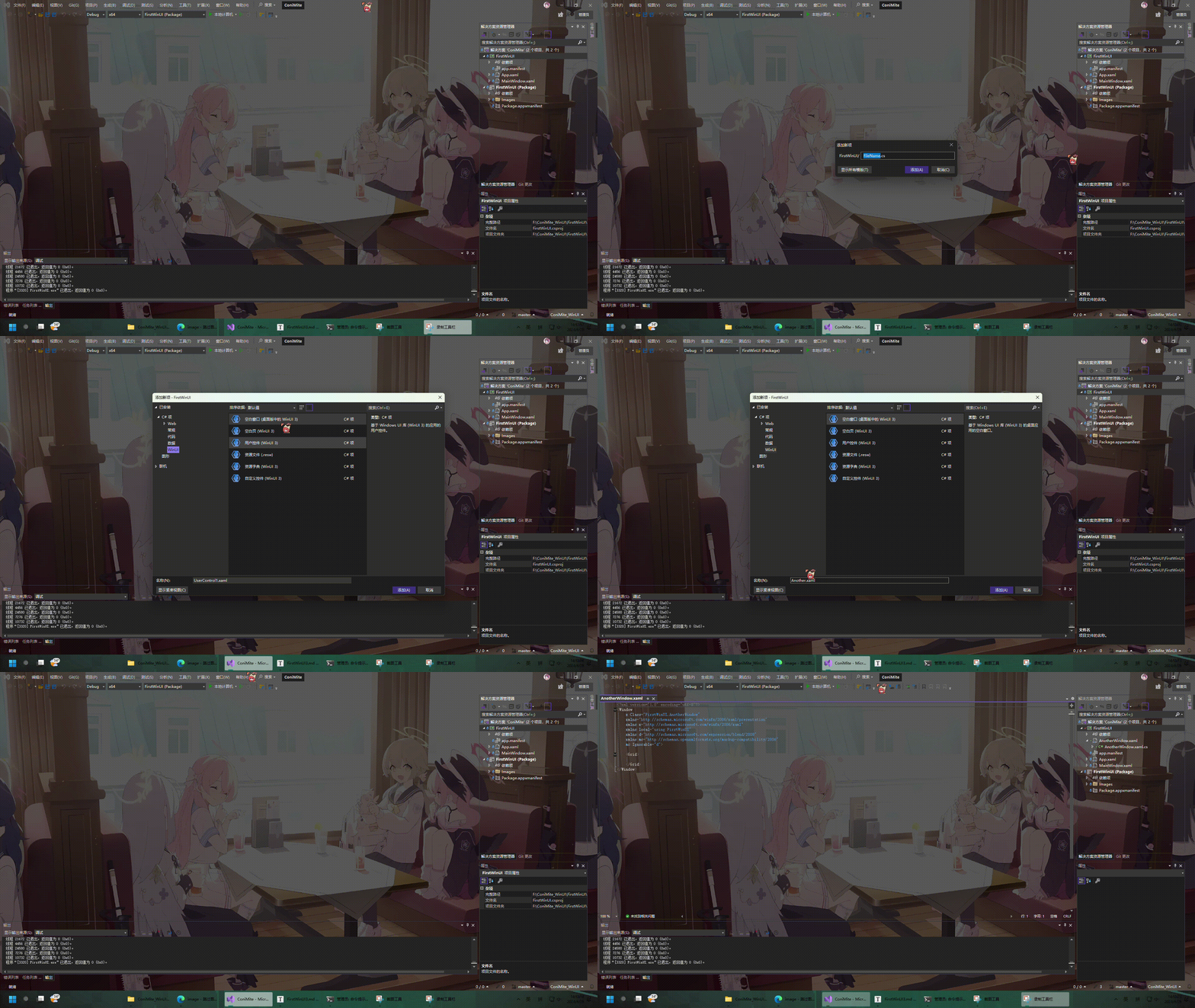
这样,你就会在项目里面得到一个空白的窗口(我创建的文件是AnotherWindow.xaml)
往新建的窗口中加一个按钮
打开AnotherWindow.xaml,这个xaml就是存放UI代码的地方了
xaml和继承了许多xml的特点,同时,开发的方式也和html差不多
里面已经写好了很多东西,上面的那一堆可以先不管,先看那个<Grid></Grid>
这个就是网格布局,就是整个窗口的布局
我们要往布局里面放一个按钮:很简单,就在<Grid></Grid>之间加点代码就行
<Button Content="AnotherWindow"/>
这行代码的意思比较明确,就是一个按钮,按钮上的文字是AnotherWindow
让窗口上的按钮唤起另一个窗口
仓库提交:c380b2b
刚才创建了个窗口,但是运行后还是没有用,因为程序启动后还是唤醒刚才最开始模板自带的窗口(MainWindow)
MainWindow中有一个按钮,那我们可以尝试用那个按钮唤起
打开MainWindow.xaml,你会发现一些代码。同样上面的不管,看中间的这段:
    <StackPanel Orientation="Horizontal" HorizontalAlignment="Center" VerticalAlignment="Center">
        <Button x:Name="myButton" Click="myButton_Click">Click Me</Button>
    </StackPanel>
稍微的解释一下:
<StackPanel></StackPanel>也是布局,可以理解为水平布局或垂直布局
Orientation="Horizontal"代表着这时的StackPenel是水平的,垂直的话用Orientation=Vertical"
VerticalAlignment="Center"指里面的控件(按钮啥的),是从中间开始摆
<Button></Button>就是在布局里面放一个非常普通的按钮,中间的文字相当于Content,是显示在按钮上的
x:Name="myButton的意思是这个按钮的“名字”叫做myButton,后面写C#的时候操控这个按钮就要用这个名字
Click="myButton_Click是指按下按钮后的操作是调用myButton_Click这个函数,一会会在代码文件中写
代码非常简单明确,也比较易懂(
然后打开MainWindow.xaml.cs(找不到的把MainWindow.xaml展开),前面那堆引用先不管
看到这点代码:
public MainWindow()
{
    this.InitializeComponent();
}
这个就是初始化这个窗口,要不然xaml中的控件在代码中全都没法用
然后看底下的一段代码:
private void myButton_Click(object sender, RoutedEventArgs e)
{
    myButton.Content = "Clicked";
}
这个就是传说中按下按钮触发的操作myButton_Click
后面的参数可以先不管
而myButton.Content = "Clicked的作用就是把myButton的Content,也就是显示的东西,变成“Clicked”
myButton就是前面用x:Name来定义的名字
所以,如果我们要让这个按钮的的操作是唤起窗口,就要对这个函数下手~
改成这样,直接粘贴~
private void myButton_Click(object sender, RoutedEventArgs e)
{
    m_window = new AnotherWindow();
    m_window.Activate();
}
private Window m_window;
简单解释一下,还是这个函数
在函数外面,有个
private Window m_window;,定义了m_window的类型是Window然后,在函数里面
m_window = new AnotherWindow();向m_window赋值,是AnotherWindow最后,
m_window.Activate();是将m_window中的Window给唤醒起来
最后大概的效果:
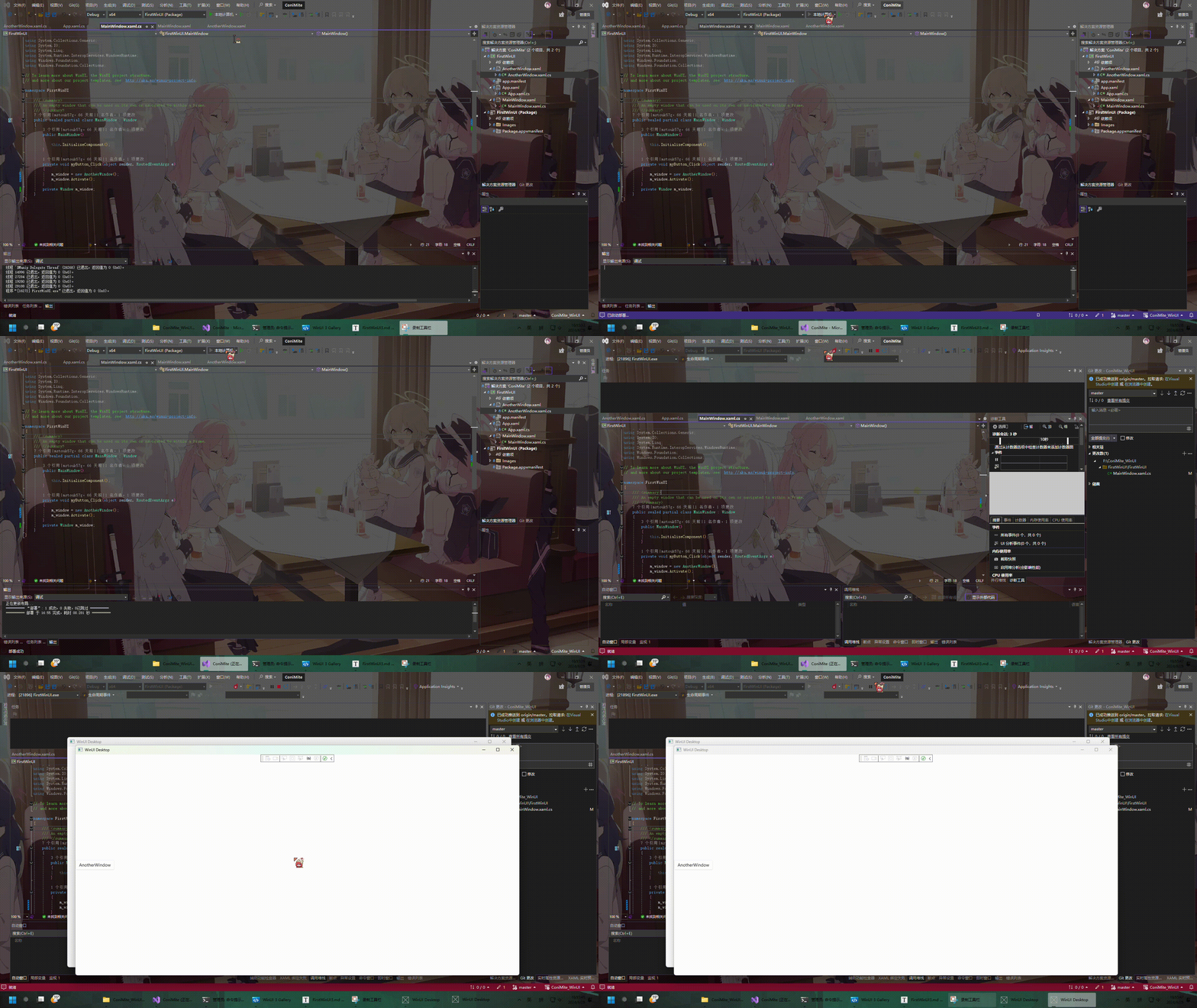
继续开发
文章就到这里了,后面记几句
一些工具可以帮助我们继续开发
1、WinUI3 Gallery(官方控件,里面的控件库挺好的)
2、Windows Community Toolkit Gallery(社区控件,里面的控件库挺好的)
3、微软官方的文档(毕竟是官方的。。。文档)
总结
这篇文章中,我们创建了一个WinUI3应用,并在应用中创建了一个新的窗口,使主窗口中的按钮唤起这个窗口
同时,我们还认识了按钮控件以及Grid和StackPanel两个布局
下一篇再对窗口做点补充,bye~

© 2026 ntcho & ConiMite • mstouk57g
最后更新于: 2026-01-15 03:45:46